
Итак, если вы уже добавили водителя и он установил моб. приложения, вы можете создавать разовые заказы. Для таких заказов, добавлять транспортное средство не обязательно.
Такие заказы, как правило подходят для ресторанов, цветочных магизинов, интернет магазинов и т.д. Можно сказать это формат срочных доставок, когда у вас в течении дня появляются заказы и вам нужно передать их курьерам.
Тут есть несколько форматов передачи заказов курьерам.
-
Вы в ручную назначаете нужно курьера из списка Водителей
-
Все ваши видят новый заказ и назначаются на него сами из приложения.
-
Можно настроить автоматическое назначение на ближайшего, но это индивидуально.
Меню-Заказы-Список заказов-Создать заказ
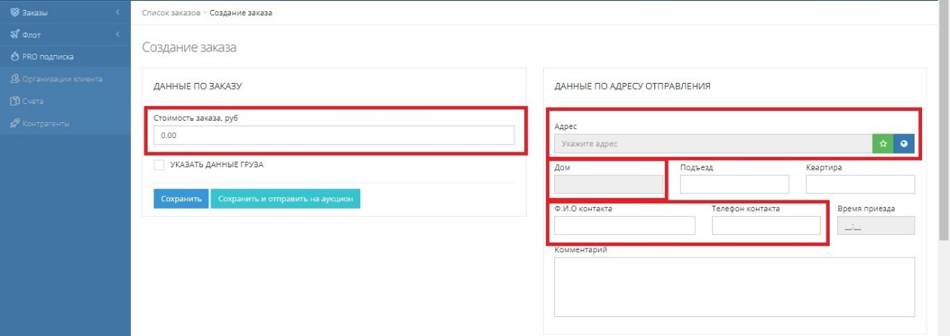
Блок «ДАННЫЕ ПО АДРЕСУ ОТПРАВЛЕНИЯ»
В данном блоке необходимо указать адрес забора груза одним из двух способов, приведенных ниже:
1 способ – воспользоваться функцией «Любимый адрес»:
-
нажав на зеленую звездочку, вы перейдете в список любимых адресов и выберите нужный.
2 способ — Вбить адрес вручную
-
Нажать на глобус и перейти в карты. Указать город, улицу и номер дома, нажмите Enter!!! на карте появиться метка.
-
Нажать кнопку «выбрать адрес» — всплывающее окно с картой закроется и в поле появиться нужный адрес.
Если необходимо, то укажите номер квартиры или офиса.
Вполе «Ф.И.О. контакта»необходимо указать контактное лицо, у которого курьер будет забирать заказ.
Для связи курьера с отправителем заполните поле «Телефон контакта». Номер телефона укажите в формате 79098887788. + подставится автоматически.
Поле «Время приезда» заполните только в том случае, если доставка необходима в точное время.
Если доставка необходима в какой-либо промежуток времени, то необходимый промежуток укажите в поле «Комментарий» — например: с 12:00 до 13:00.
Поле «Комментарий» заполняется на ваше усмотрение, там Вы можете рассказать о подробностях заказа или особенности подъездных путей, если это необходимо.
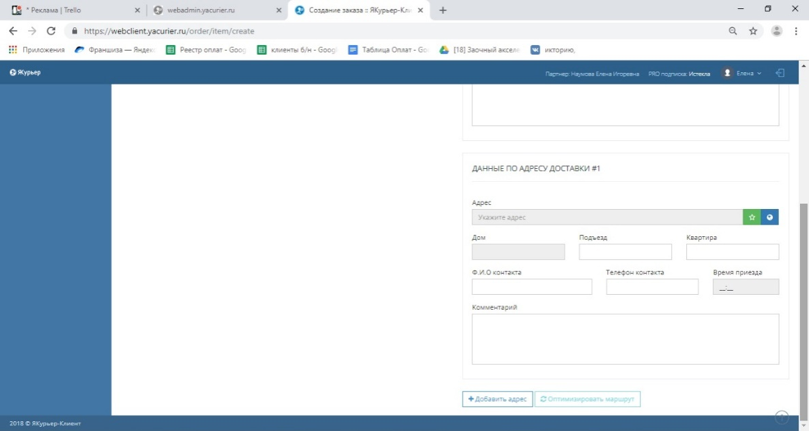
Блок «ДАННЫЕ ПО АДРЕСУ ДОСТАВКИ №1»
Данный блок заполняется по аналогии с блоком «АДРЕС ОТПРАВЛЕНИЯ».
Также доставка может осуществляться в несколько адресов, для этого вам необходимо воспользоваться кнопкой «Добавить адрес», при нажатии на которую, появиться поле для заполнения дополнительного адреса доставки. Ограничения по добавлению адресов нет.
Блок «ДАННЫЕ ПО ЗАКАЗУ»
|
Стоимость |
Здесь вы указываете сумму, которую готовы заплатить исполнителю за заказ |
|
Требуется статус каждой точки |
Если у вас больше одной точки доставки, можно установить галочку и в водительском приложение, курьеру нужно будет отбивать статус на кадой точке. Эти данные логируются, вы их всегда сможете проверить в Заказах |
|
Данные груза |
Если вам необходимо перевезти груз нестандартного размера, вам необходимо обязательно указать габариты данного груза, а так же вы можете указать его оценочную стоимость. Для этого поставьте галочку и раскроется дополнительное поле. Если вам требуется перевезти букет цветов, документ и т.п. достаточно указать данную информацию в поле "комментарий" |
|
Назначить только на моих водителей |
Всем вашим курьерам придет пуш уведомление о новом заказе. Сам заказ будет во вкладеке Новые в приложение. Тут работает принцип, кто забрал, того и заказ |
|
Назначить водителя |
Выбираете из списка своих водителей и назначаете на него заказ. Он попадает в раздел Принятыев моб приложение. |
|
Выбрать партнера |
Ваш подрядчик по курьерам может зарегистрировать своих курьеров в своем личном кабинете ЯКурьер. В разделе Партнеры в добавляете этого подрядчика в партнеры. И выбирая партнера в Заказе, вы как-бы перекидываете заказ в его кабинет и его курьеры назначаются на заказ. |
После заполнения всех полей нажмите Сохранить и отправить на доставку
Все заявки в списке заказов отображаются разным цветом, в зависимости от статуса заказа.
|
Серый |
Заказ находиться в статусе черновика. |
|
Красный |
Заказ размещен в системе и ожидает назначения исполнителя. |
|
Синий |
На заказ назначен исполнитель. |
|
Желтый |
Водитель выехал и направляется к заказчику. |
|
Оранжевый |
Водитель ожидает получение груза. |
|
Зеленый |
Водитель выполняет заказ. |
|
Фиолетовый |
Заявка выполнена. |
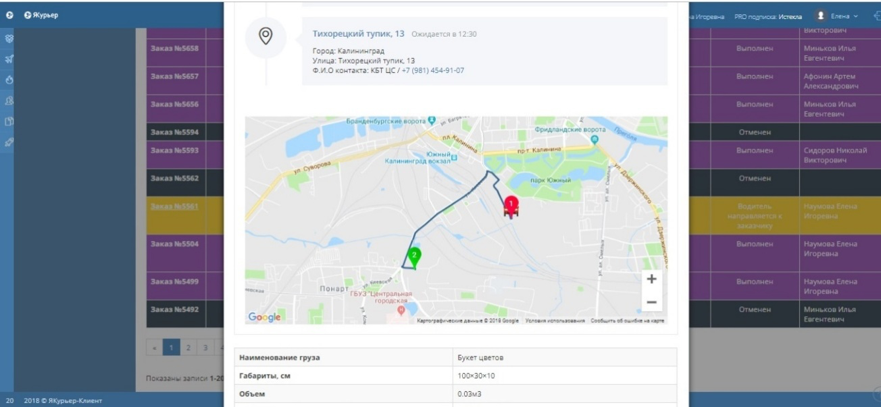
С момента назначения водителя на заказ Вы можете отслеживать его перемещение на карте. При клике в списке заказов на номер заказа, откроется всплывающее окно с данными заказа, а также поле-карта с отображением машины на маршруте.
В заказе:
-
Ссылка на трек водителя, вы можете отправлять ее клиенту
-
Если адресов много, из Заказа можно распечатать Маршрутный лист и дать водителю
-
Вы можете менять статусы выполнения вручную
-
История изменения статусов, когда водитель отбивал их в приложении
«Избранные адреса»
Служит для создания любимых адресов отправления и доставки. Если ваши доставки осуществляются по одним и тем же адресам, либо вам необходимо забирать грузы с одних и тех же адресов.
Вы можете заранее создать «Любимый адрес» — это ускорит процесс заполнения заявки. Иконка Звездочки открывает список добавленных Избранных адресов.
Меню — Избранные адреса — Добавить

Появиться поле для заполнения адреса и название компании.
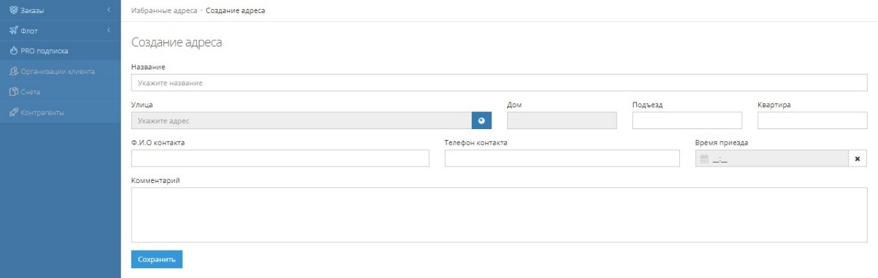
Здесь Вы указываете название, адрес, контактное лицо, контактный номер телефона и если необходимо комментарии по данному клиенту.
Не забывайте, что когда вы вбиваите адрес, нажимайте Enter и только потом Выбрать адресс