
Отгрузка товара: правила обработки заявок
Поставщик создает заявку на отгрузку товара в своем личном кабинете.
Детали процесса со стороны поставщика даны в разделе базы знаний ЛК поставщика: Как оформить отгрузку товара со склада?
Далее созданная поставщиком заявка становится доступной для обработки сотрудником склада: раздел Мой склад — Отгрузка
На этой странице содержатся все заявки на отгрузку. В верхней части экрана расположен переключатель между вкладками обычных отгрузок и отгрузок по FBS:

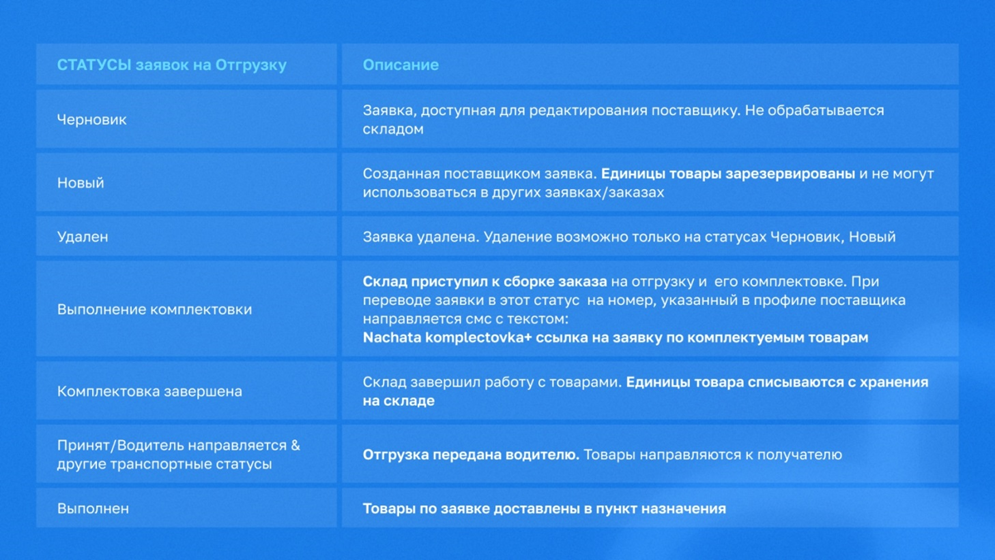
Статусы заявок на отгрузку:
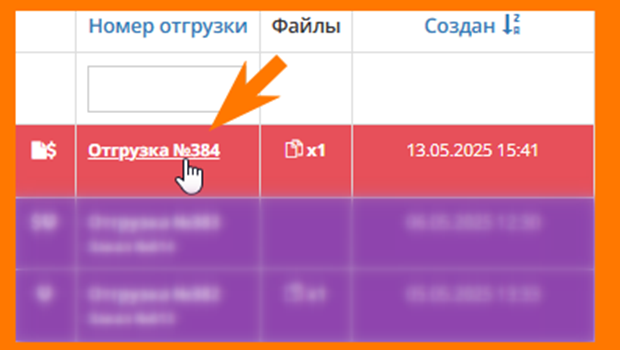
Для перехода в заявку кликните на номер отгрузки:
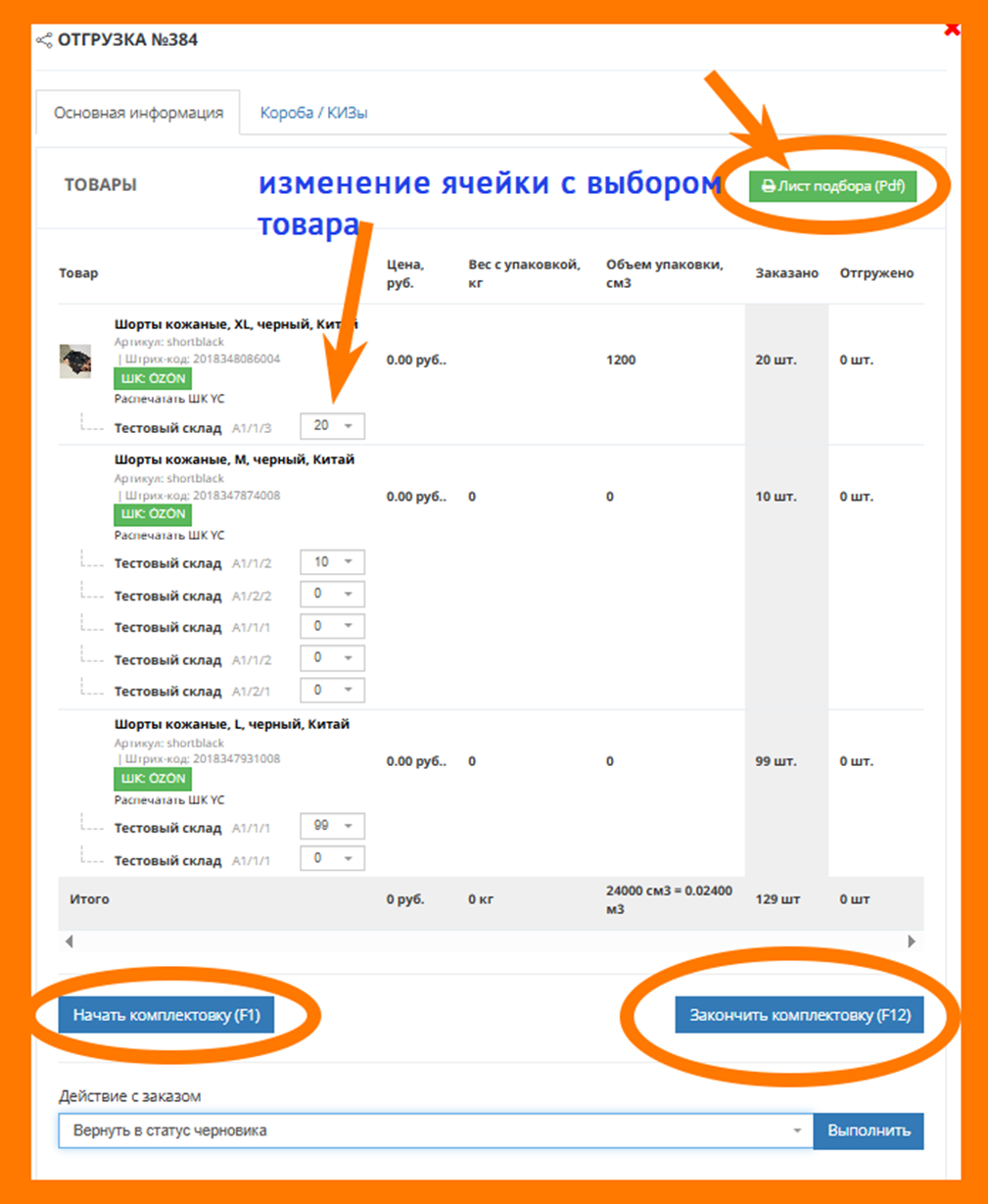
На основной вкладке дан перечень товаров, ссылка на лист подбора для его распечатки.
Под блоком товаров находятся действия:
1. Начать комплектовку – сотрудник выбирает действие, начиная работу с заявкой. При переводе заявки в этот статус – Комплектовка начата – поставщик получит смс оповещение с ссылкой на комплектуемый заказ.
2. Закончить комплектовку – сотрудник завершил работу с товарами: изъял товары из ячеек, произвел комплектовку. При выборе этого действия единицы товара списываются с учета в WMS.
На вкладке Короба/КИЗы сотрудник выполняет:
- сканирование/ввод вручную № короба и привязку к нему товаров
- сканирование, распечатку КИЗов при наличии их в карточке товара:

Обращайтесь к статье Как работать с КИЗами – вы найдете полную инструкцию по правила обработки кодов Честного знака.
Также изучите статью WB: Работа с коробами, FBO отгрузки — если есть вопросы по порядку сканирования коробов, товаров и файлу с раскладкой товаров по коробам.
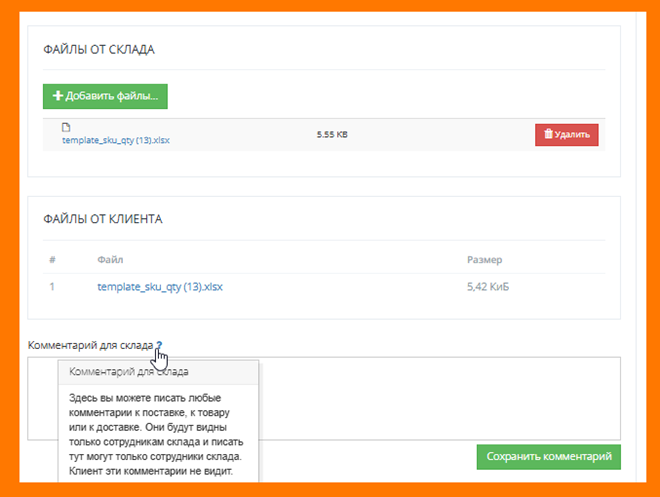
Поставщик может прикрепить файлы к заявке на отгрузку: ТЗ и накладные. Они видны на основной вкладке.
Также и сотрудники склада могут прикрепить файлы, либо оставить внутренний комментарий по клиенту:
После добавления информации о коробах, КИЗах сотрудник может зафиксировать перечень услуг к этой заявке.
На основной вкладке заявки расположен блок с услугами:

Начисленные услуги видны в заявке, в разделе Взаиморасчеты и в личном кабинете Поставщика:
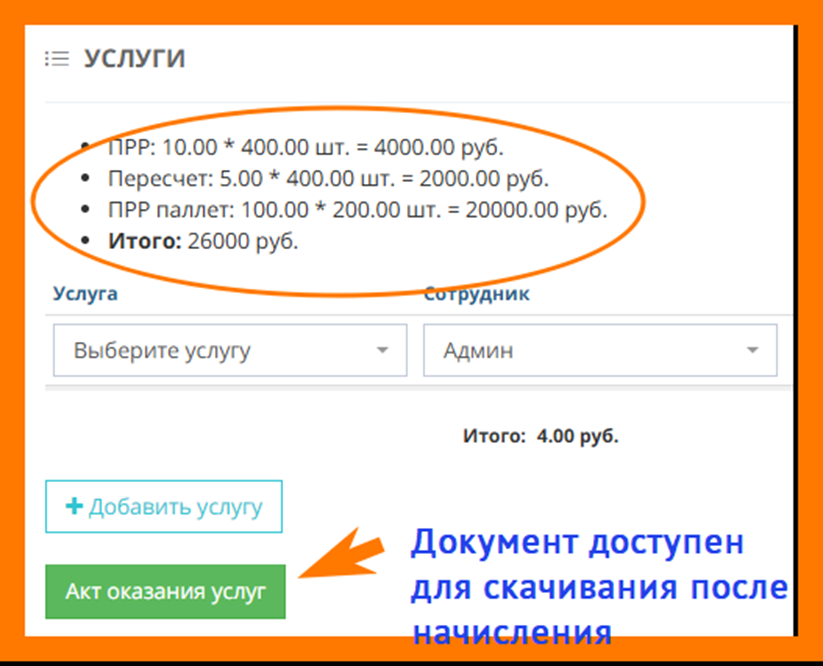
Акт оказания услуг генерируется в заявке на приемку. Доступен для скачивания складу и поставщику.
После выполнения нужных действий сотрудник назначает водителя из списка и обозначает стоимость транспортного заказа:
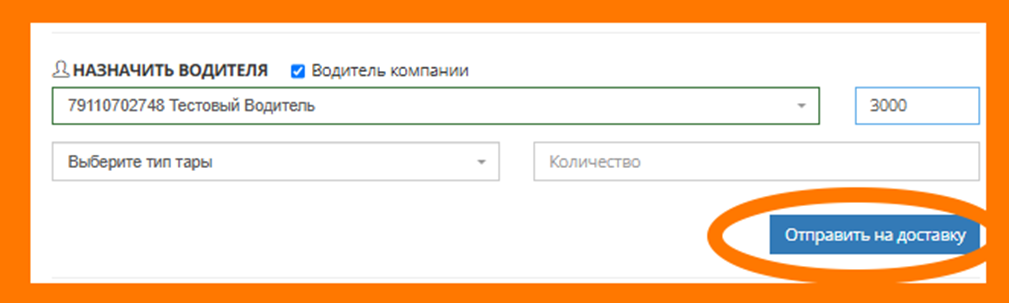
Выбирает действие Отправить на доставку.
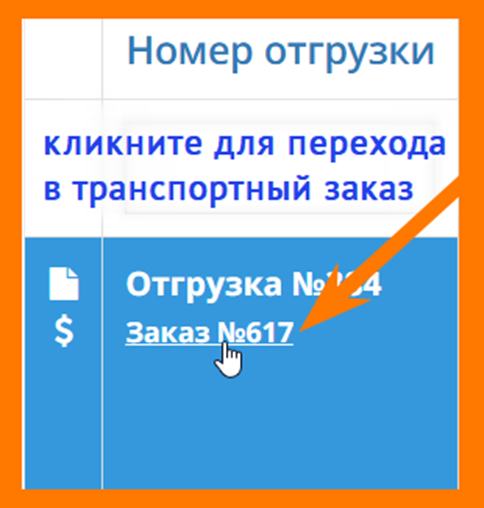
Транспортный заказ в рамках Отгрузки
Сотрудник поэтапно проводит транспортный заказ по статусам:
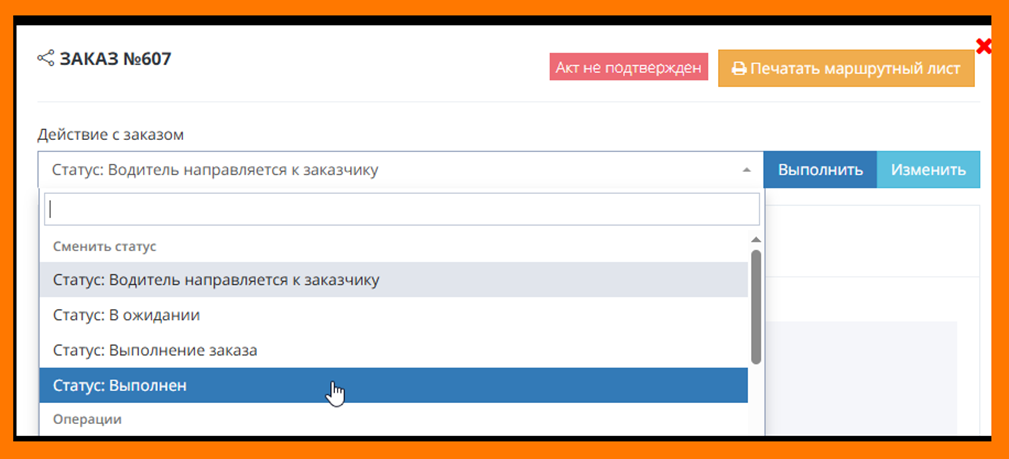
Когда груз пребывает в пункт назначения – задает финальный статус: Выполнен.
Отлично! Теперь вы умеете обрабатывать заявки на отгрузку и транспортные заказы.
Обращайтесь в техническую поддержку, если нужна помощь.
Инструкция относится к продукту: WMS-система управления складом ЯКурьер. Все инструкции — в базе знаний.