
Салют! Чтобы правильно начать и получить WOW эфект от использования нашего софта, прошу тебя, читай внимательно все, что сдесь написано.
Сейчас я распишу этапы настройки, если не будешь отвлекаться, на все про все, у тебя уйдет минут 7:
-
Добавим твоих водителей в систему и установим мобильное приложение, где они будут видить Заказы
-
Добавим твои машины, не забудь указать их внутреннии габариты (только для тех, кто будет строить Маршрутную доставку)
-
Создадим разовый заказ. Заказ формата точка А — точка Б. Его используют как срочную доставку среди своих курьеров
-
Создадим маршрутный заказ. Загрузим множество адресов и система автоматически распределит их между машинами.
1. Добавляем водителя
Меню-Флот-Водители
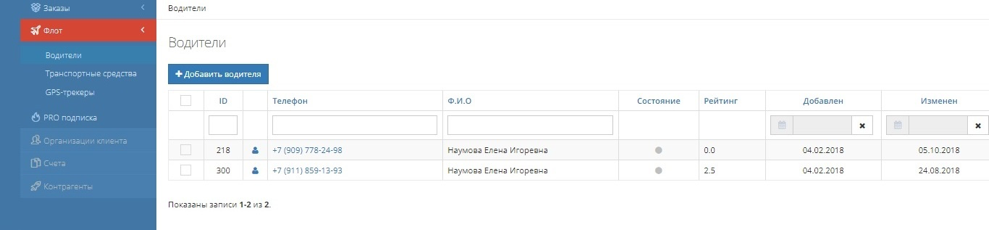
Нажмите кнопку «Добавить водителя» откроется поля для указания номера телефона водителя. После заполнения поля, нажимаем кнопку «Пригласить».
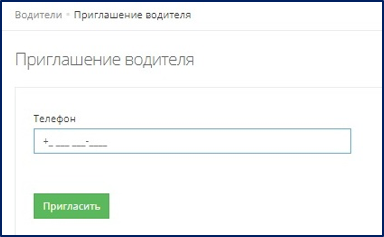
Водителю придет смс-сообщение с 4-х значным номером, которое необходимо внести в поле. Это необходимо, что бы "Привязать" водителя к личному кабинету. Вы можете использовать свой номер для теста.
Дальше заполнтие все поля. Важно!
-Пароль, это то что курьер будет вводить в приложении для входа
-Скан паспорта и фото курьера добавлять обязательно, но вы можете заменить их на любую картинку
-После добавления водителя, ему необходимо скачать приложение «ЯКурьер исполнитель» по ссылке.
Лайф хак, если у вас много водителей, то они могут сами зами зарегаться в моб, приложение и заполнить все данные по себе. А затем привязать их через Добавить водителя
2. Добавляем Транспорт
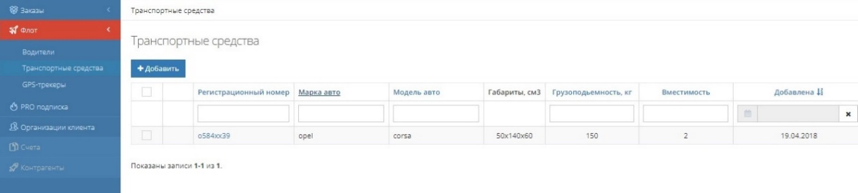
Меню-Флот-Транспортные средства
В данном подразделе Вы указываете данные по вашему автопарку. А также видите актуальный список машин, зарегистрированных в системе.
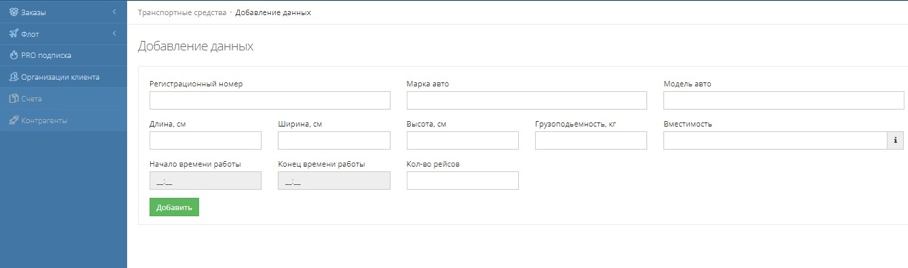
Для того, чтобы добавить авто, необходимо нажать кнопку «Добавить»
Откроется блок для добавления данных по авто, Вам необходимо заполнить каждое поле максимально точно, особенно это касается полей с габаритами машины, т.к. это может повлиять на составление в дальнейшем маршрутов, согласно ее вместимости, после этого нажимаем «Добавить» и машина отобразиться в списке транспортных средств.
Как только машина появилась в общем списке, вы можете назначить на нее водителя кликнув по номеру авто в общем списке.
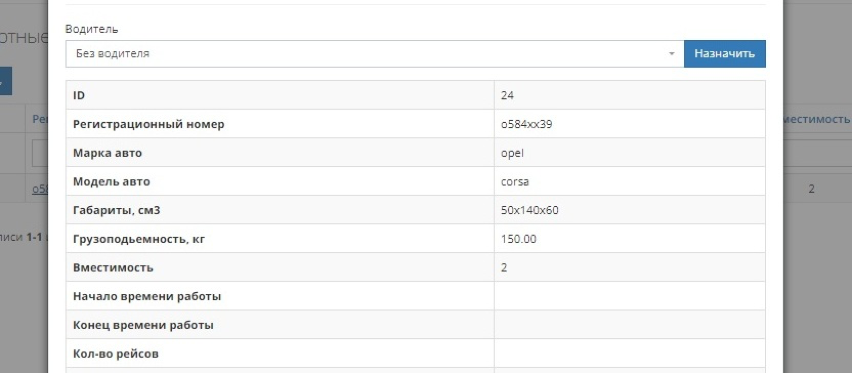
При нажатии стрелочки водители, выпадет список всех зарегистрированных исполнителей, вы выбираете нужного вам и нажимаете кнопку «Назначить». Как только произошла связка машины и авто. Маршрут, который будет в дальнейшем подготовлен под габариты данного авто, будет получать в приложении ваш водитель.
Еще раз! маршрутная доставка НЕ будет считаться
- Если вы НЕ указали внутреннии размеры кузова
- Если вы указали условные 1/1/1см. Поймите, что бы распределить товар по машинам, система использует весогабаритные характеристики, которые вы указали.
- Если вы не указали грузоводъемность авто